
말로 설명하던 구도,3D로 찍어서 보여 주세요
AI에 구도를 말로 설명하면 원하는 그림이 잘 안 나와요. Codex나 Claude Code에 사진 한 장을 주면 3D 장면으로 만들어 몽글이 랩에 넣어 줘요. 원하는 각도로 카메라를 돌려 찍고, 그 사진을 AI에 보여 주세요.
3D 화면을 마우스로 돌려야 해서 PC에서 써야 편해요. 이 페이지 주소를 PC로 보내 두세요.
내 메일로 보내기Codex·Claude Code로 넣기
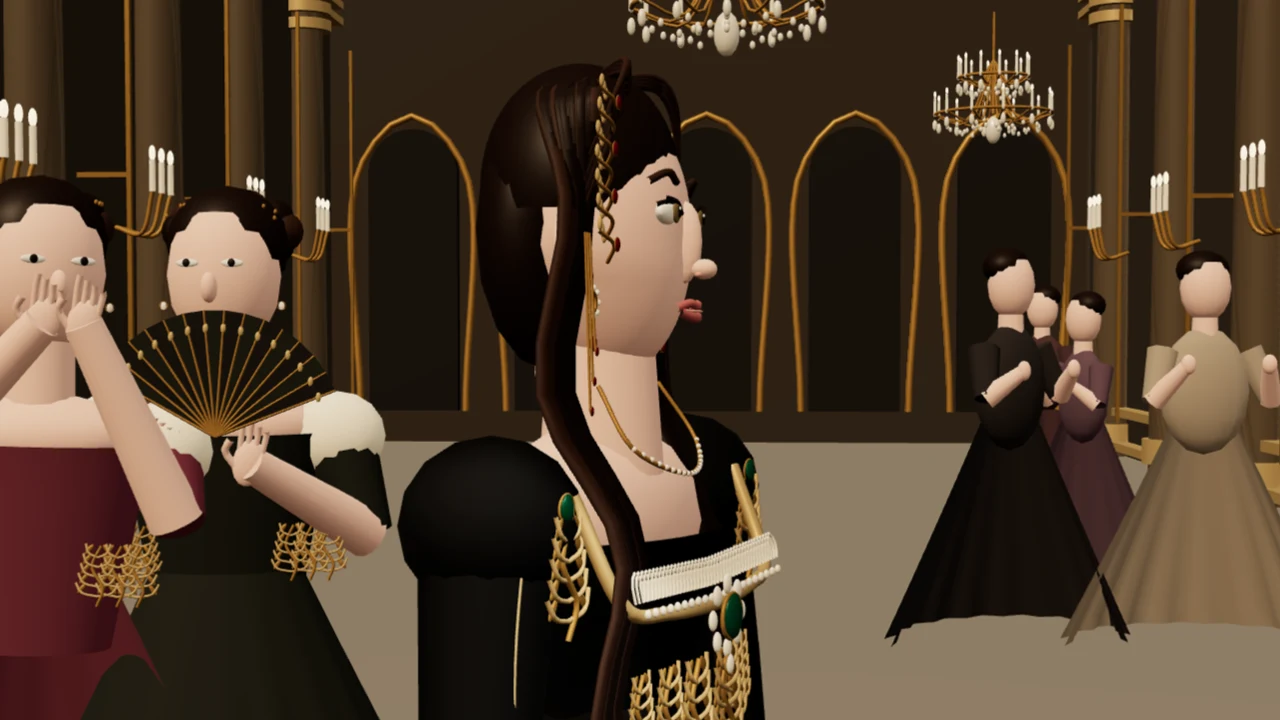
몽글이 랩 폴더를 Codex나 Claude Code로 열고 사진을 주면, AI가 폴더 안의 설명서를 읽고 인물·소품·배경을 하나하나 3D로 만들어 넣어 줘요. 영상 속 연회장 장면도 사진 한 장과 이 한 문장으로 만든 거예요.
- 몽글이 랩 폴더를 받아 압축을 풀어요
설치는 필요 없어요. 옥상 검객, 황금 연회장 예시 장면이 들어 있어요.
폴더 받기 (zip) - Codex나 Claude Code로 그 폴더를 열어요
폴더 안의 작업 설명서(AGENTS.md, CLAUDE.md)를 AI가 알아서 읽어요.
- 사진을 첨부하고 이렇게 말해요
이거 몽글이 랩에 넣어줘 - 몽글이랩.html을 열고 ‘장면 파일’에서 새 장면을 눌러요
이미 열려 있으면 새로고침해요. 하던 작업이 있으면 덮어쓰기 전에 먼저 물어봐요.
웹 게임도 같은 방식이에요 장면 파일은 평범한 three.js 코드라서, Codex나 Claude Code에 “이 장면을 내 게임에 넣어줘”라고 하면 그대로 옮겨 쓸 수 있어요.
Codex·Claude Code를 안 쓴다면?
ChatGPT, Claude, Gemini 같은 웹 채팅으로도 돼요. 웹 채팅은 인물·상자·기둥 같은 기본 도형으로 배치만 잡은 장면 파일을 만들어 줘요. 구도와 위치를 빠르게 맞춰 보는 초안으로 쓰기 좋아요.
- 채팅창에 사진을 첨부하고 이 주소를 붙여넣어요
https://mongle-cameralab.pages.dev/ai - 이렇게 말해요
이거 3D로 만들어줘 - AI가 준 장면 파일(.json)을 내려받아요
파일 대신 코드로 주면, 코드를 복사해 메모장에 붙여넣고 ‘장면.json’으로 저장해요.
- 웹 랩 위쪽 ‘열기’로 그 파일을 불러와요
파일 저장이 번거로우면 ‘AI로 장면 만들기’ 2번 칸에 코드를 붙여넣어도 돼요.
웹 랩 열기
버튼 하나로 시점이 휙휙 바뀌어요
왼쪽 ‘카메라 앵글’ 버튼을 누르면 지금 보던 구도를 그대로 둔 채 후면·좌측·탑뷰·3/4 대각·정면으로 휙 돌아가요. 인물과 배경이 같이 돌아서, 같은 장면을 여러 각도로 바로 비교할 수 있어요.
돌리고, 옮기고, 되돌리기
마우스만 있으면 돼요. 영상 아래쪽 표시가 지금 누르고 있는 버튼이에요.
좌클릭을 누른 채 끌면 장면을 빙 돌아봐요.
휠을 위로 굴리면 가까이, 아래로 굴리면 멀리. 우클릭으로 끌면 화면이 옮겨져요.
잘못 옮겼으면 Ctrl+Z. 제자리로 돌아와요.
클릭해서 고른 뒤 W 화살표로 이동, E 고리로 회전, R 가운데 손잡이를 끌어 크기를 바꿔요.
원하는 각도로 찍어 AI에 보내기
- 툴바에서 화면 비율을 골라요
16:9, 9:16, 시네마 등. 고른 틀 안만 찍혀요.
- ‘PNG 캡처’를 눌러요
조작용 화살표와 격자는 빼고 깨끗하게 저장돼요.
- ‘카메라 설명 복사’로 각도 정보도 챙겨요
카메라 위치와 렌즈(mm)가 글로 복사돼요.
- 캡처와 설명을 영상·이미지 AI에 참조로 넣어요
원하는 구도를 말 대신 사진으로 보여 줄 수 있어요.
@mongle.ing를 팔로우하면 올라올 때 바로 볼 수 있어요.